O Google iniciou a distribuição de uma nova ferramenta no Google Fotos para Android que permite a criação de figurinhas de forma nativa. Com a novidade, os usuários podem gerar seus próprios stickers sem depender de aplicativos de terceiros para usar em mensageiros.
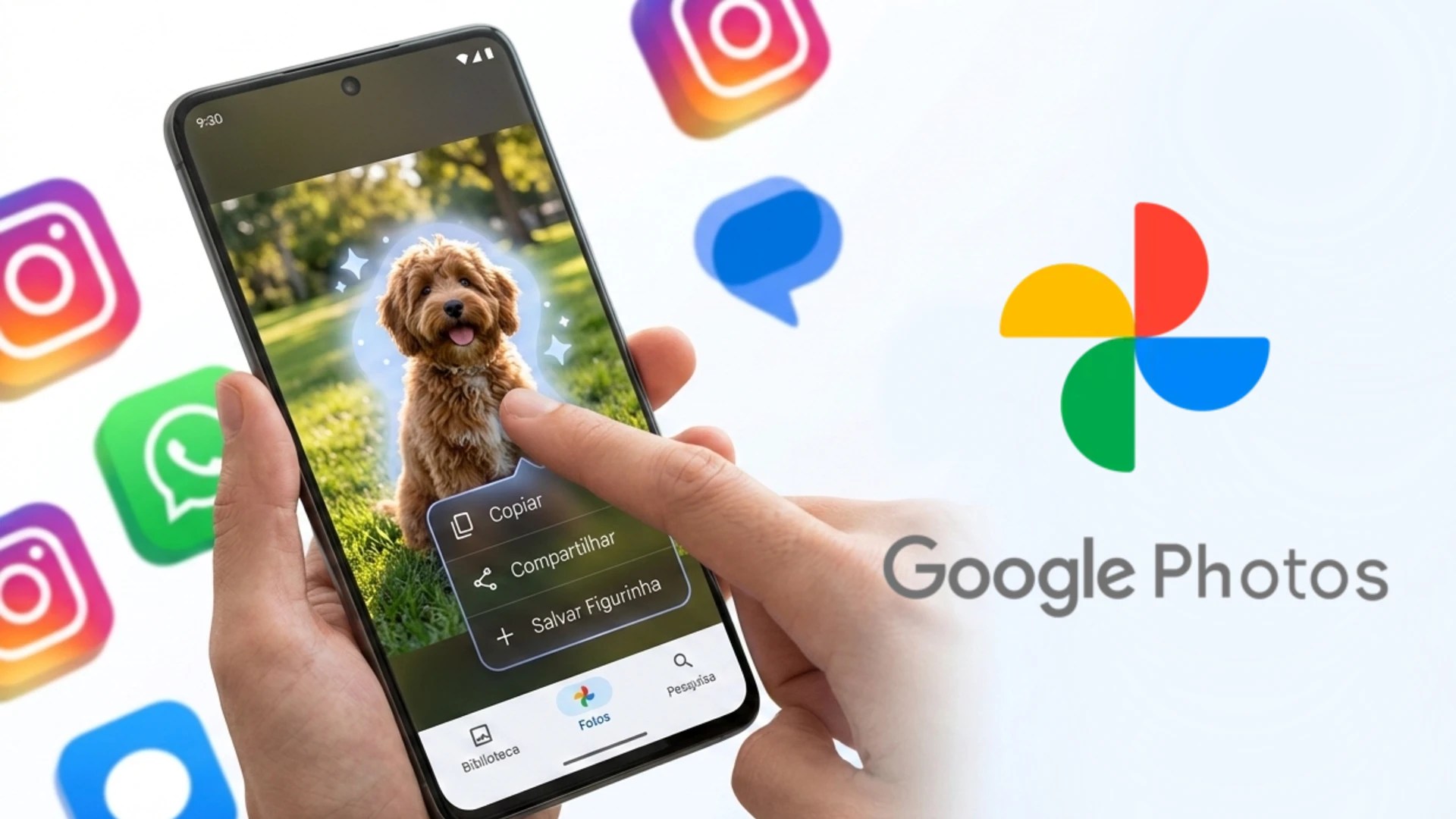
O recurso chega ao sistema do Google após um período de exclusividade no iOS e está disponível a partir da versão 7.64 do aplicativo. A funcionalidade utiliza inteligência artificial para identificar pessoas, pets ou objetos; basta pressionar e segurar o elemento desejado para transformá-lo em uma figurinha personalizada.
Após a criação, o usuário pode copiar o item para a área de transferência ou compartilhá-lo diretamente em plataformas como WhatsApp, Instagram e Mensagens. Para o bom funcionamento, recomenda-se que o dispositivo Android possua pelo menos 4GB de RAM.
Vale notar que o Google parece estar centralizando suas ferramentas: a novidade chega logo após o Pixel Studio perder a função de gerar stickers. No futuro, espera-se que o Google Fotos adicione um histórico de criações, permitindo o reuso de figurinhas antigas, assim como já ocorre no ecossistema Apple.
Como criar suas figurinhas?
Certifique-se de que seu aplicativo está atualizado (versão 7.64 ou superior) e siga as etapas abaixo:
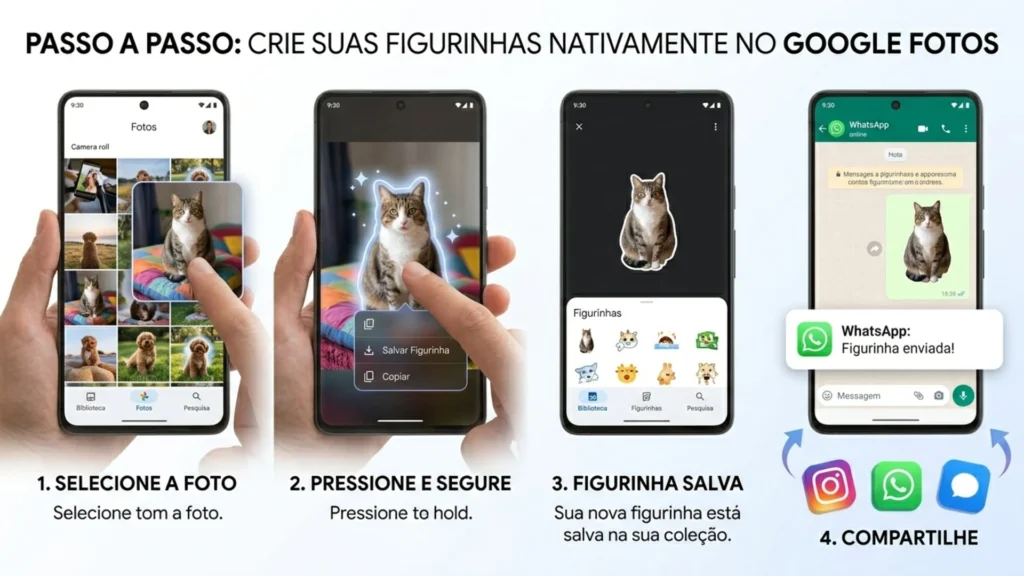
- Abra o Google Fotos no seu dispositivo Android.
- Em seguida, escolha uma foto que tenha um objeto, pessoa ou animal bem definido.
- Pressione e segure o dedo sobre o que você deseja transformar em figurinha.
- Você verá um efeito de brilho contornando o objeto.
- Um menu flutuante aparecerá com as opções:
- Copiar: Para colar manualmente em uma conversa.
- Compartilhar: Para enviar diretamente para o WhatsApp, Stories do Instagram ou outros apps.
- Selecione o contato ou aplicativo de destino e pronto! Sua figurinha personalizada será enviada.
Dica: se o efeito de brilho não aparecer, tente escolher uma foto com melhor contraste entre o fundo e o objeto principal.