9 dicas para aumentar a velocidade da TV Box MXQ PRO 4k 5G
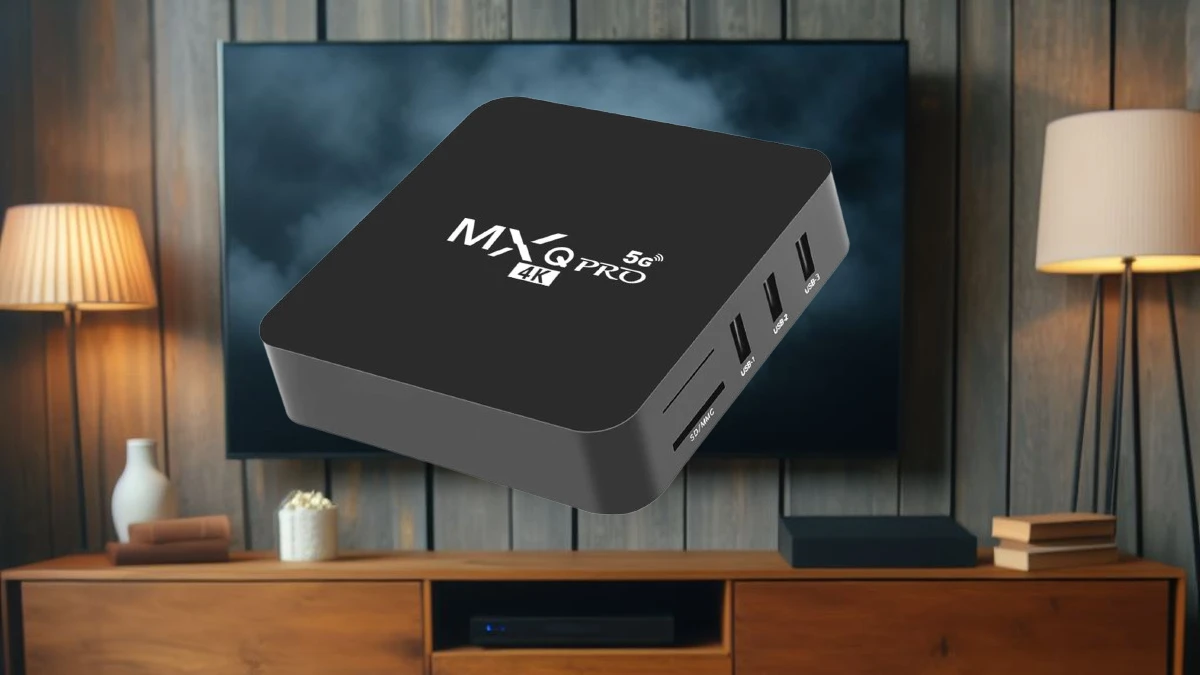
Se você está procurando maneiras de acelerar sua TV Box MXQ PRO 4k 5G, você veio ao lugar certo. Este tutorial irá fornecer 9 dicas que você pode usar para otimizar e melhorar o desempenho da sua MXQ PRO 4k 5G e torná-la mais rápida e responsiva.
As dicas neste artigo são fáceis de seguir e não requerem nenhum conhecimento técnico. Você pode implementar essas dicas em apenas alguns minutos e começar a desfrutar de uma experiência de streaming mais suave e agradável.
Então, se você está pronto para dar um impulso na sua TV Box MXQ PRO 4k 5G, continue lendo para descobrir as 9 dicas que você pode usar para melhorar o desempenho da sua TV Box.
1. Ative as opções do desenvolvedor
Passo 1: Acesse a tela de configurações (imagem das engrenagens).

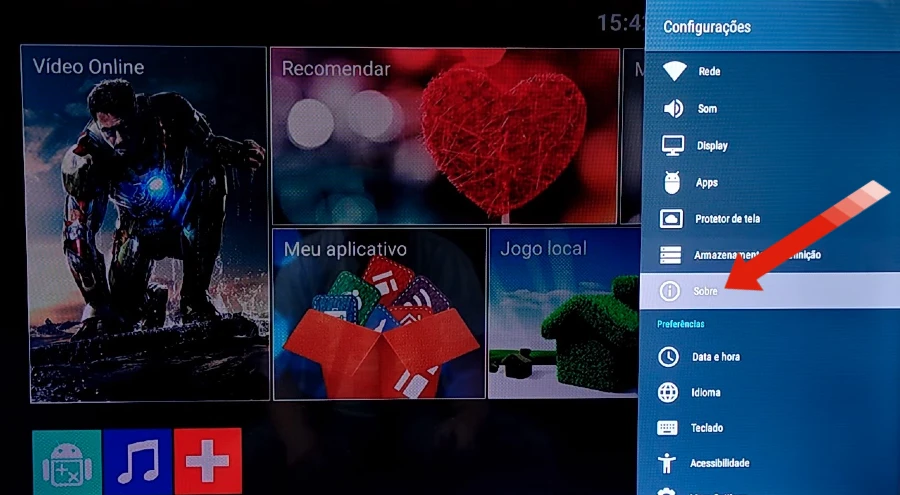
Passo 2: No menu configurações, selecione a opção “Sobre”.
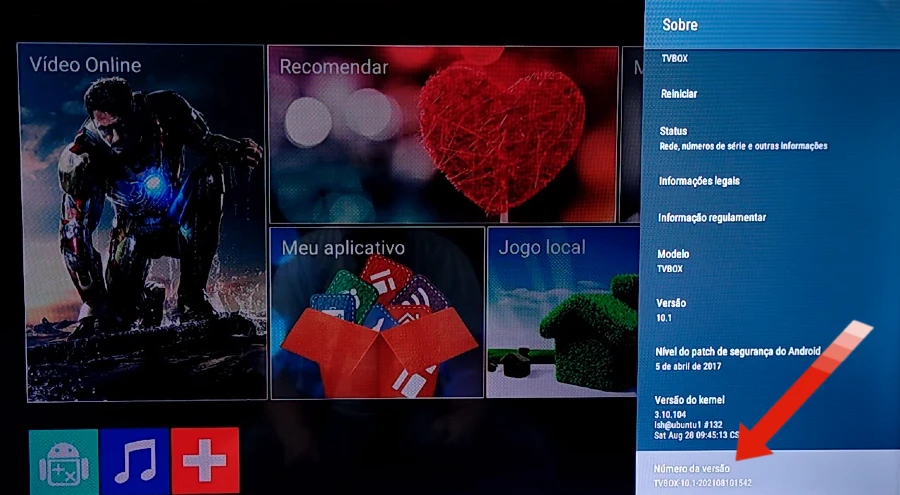
Passo 3: Na tela seguinte, desça até a opção “Número da versão”.
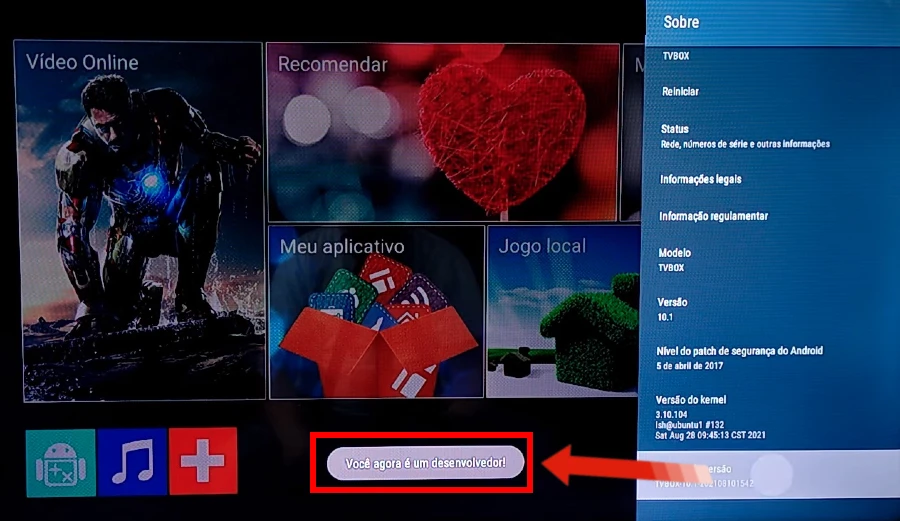
Passo 4: Após selecionar esta opção, pressione algumas vezes o botão “Ok” até aparecer a mensagem “Você agora é um desenvolvedor”.
Passo 5: Retorne para o menu anterior e selecione “Opções do desenvolvedor”.
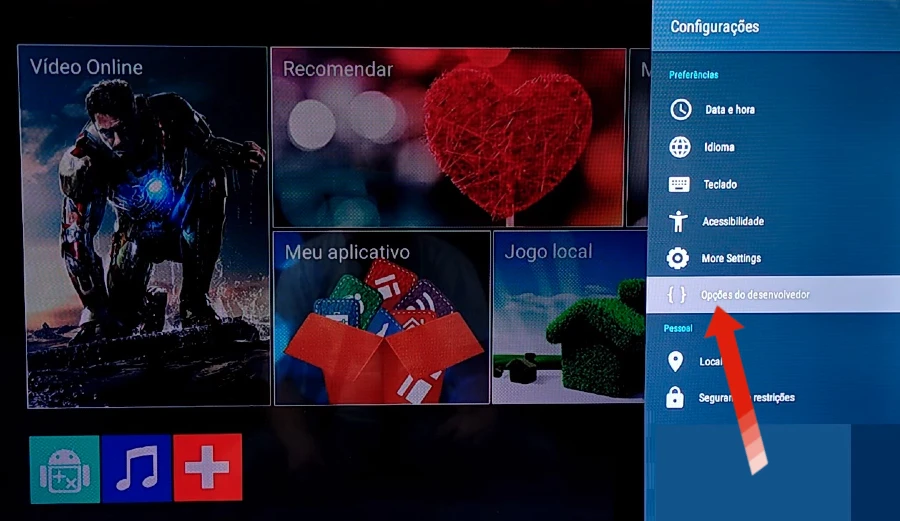
Passo 6: Em opções do desenvolvedor, selecione a opção “Tamanhos de Buffer de logger”.
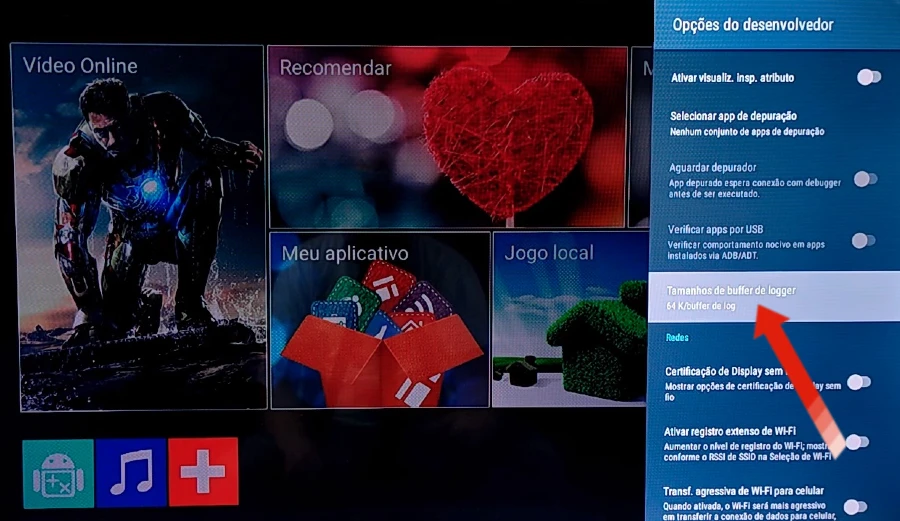
Passo 7: Na tela para selecionar o tamanho do buffer, altere de “64 K” para “16 M” e pressione “Ok” no controle para confirmar.
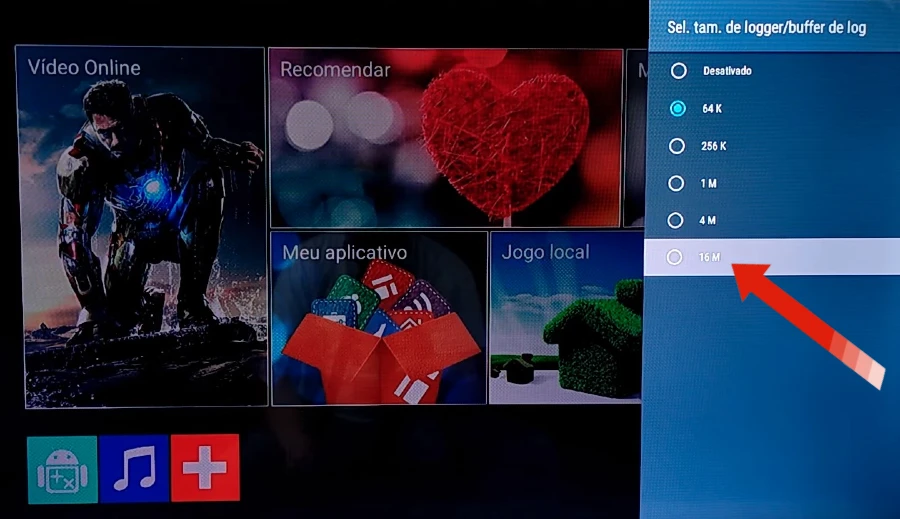
Passo 8: Retorne ao menu anterior e selecione agora a opção “Escala de anim. da janela”.
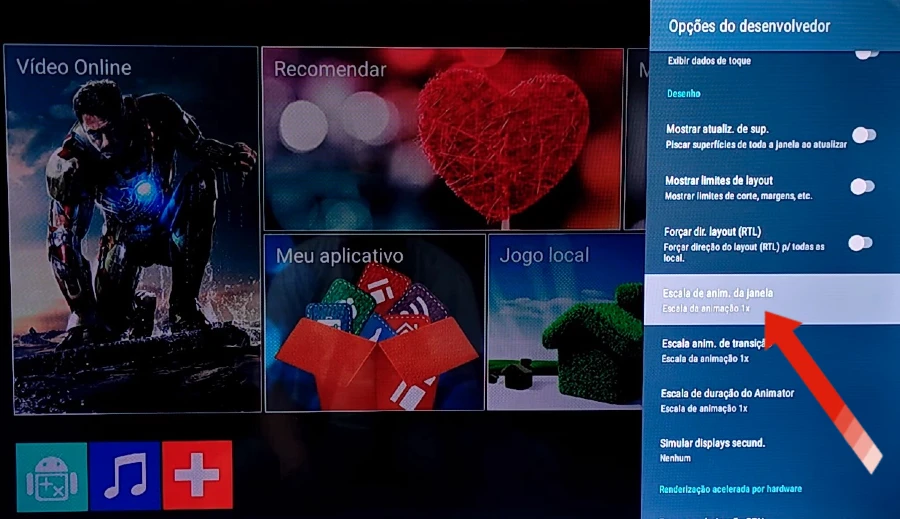
Passo 9: Em escala de animação da janela, selecione “Animação desligada” e confirme pressionando “Ok” no controle.
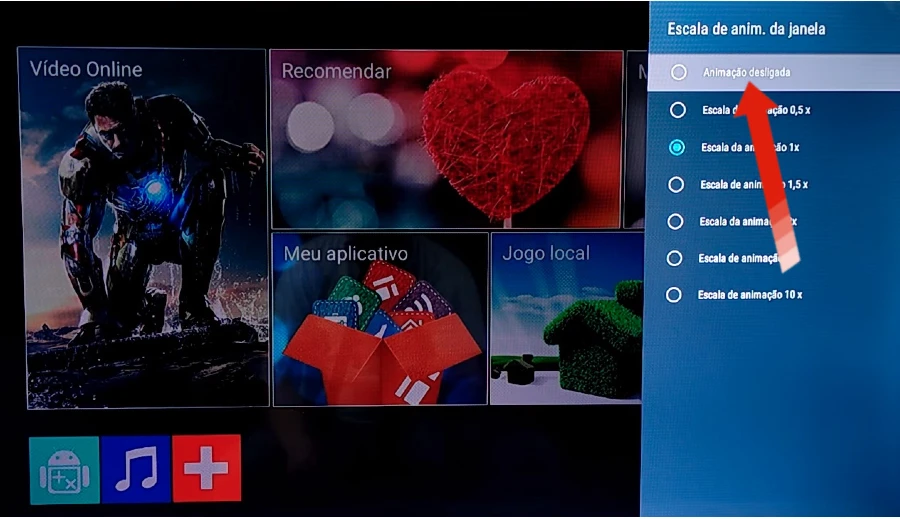
Passo 10: Retorne ao menu anterior e selecione “Escala de anim. de transição”.
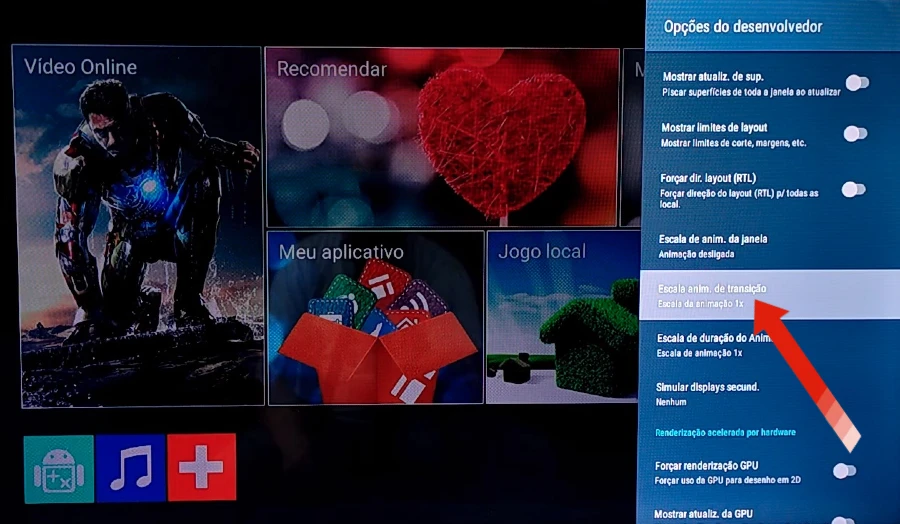
Passo 11: Em escala de animação de transição, selecione “Animação desligada” e confirme pressionando “Ok” no controle.
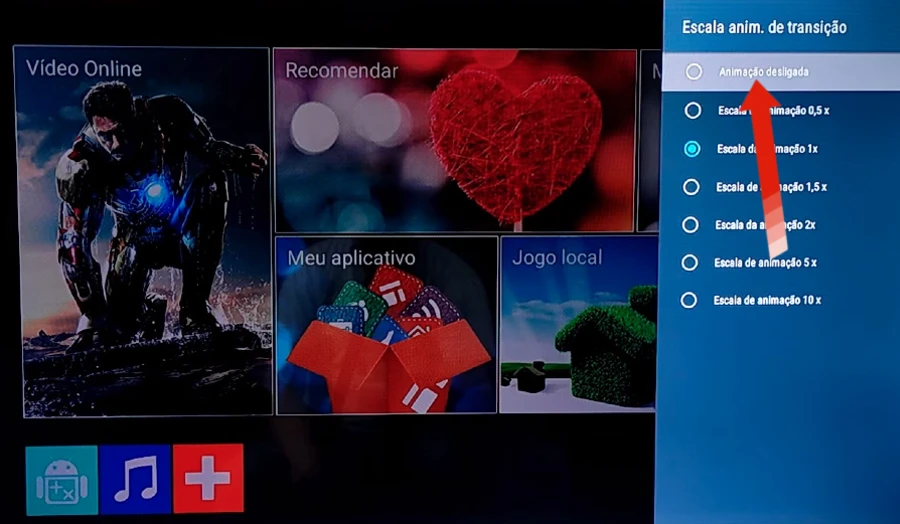
Passo 12: Retorne outra vez ao menu anterior e selecione “Escala de duração do Animator”.
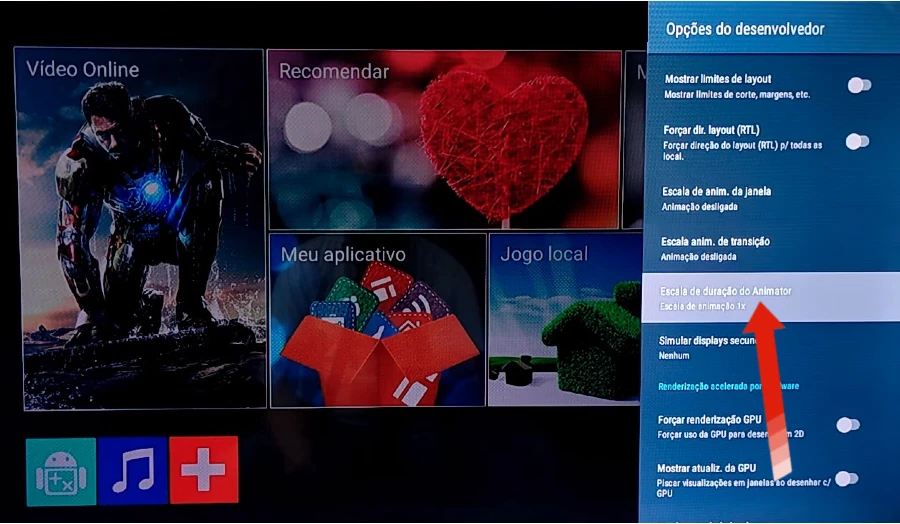
Passo 13: Na página de escala de duração do animator, selecione “Animação desligada” e confirme pressionando “Ok” no controle.
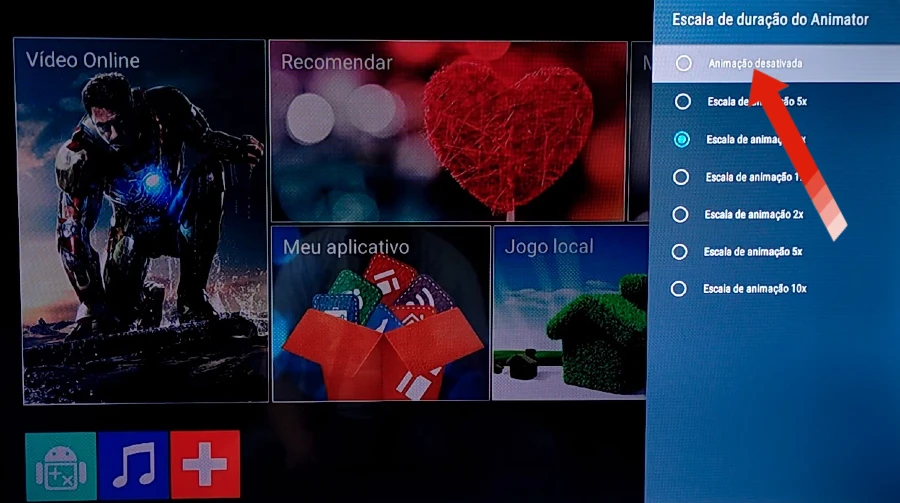
Importante! Não altere outras opções do menu do desenvolvedor. As opções do menu do desenvolvedor são destinadas a usuários experientes. Alterar as configurações incorretas pode causar problemas com a sua TV Box. Se você não tiver certeza do que uma opção faz, não a altere.
4. Limpe o cache e os dados dos aplicativos
Os aplicativos podem armazenar cache e dados que podem tornar a sua TV Box mais lenta. Limpar o cache e os dados dos aplicativos pode ajudar a melhorar o desempenho da sua TV Box. Para limpar o cache e os dados dos aplicativos, siga estas etapas:
- Na tela de configurações, selecione a opção “Aplicativos”.
- Selecione o aplicativo que você deseja limpar.
- Selecione a opção “Armazenamento”.
- Selecione a opção “Limpar cache”.
- Selecione a opção “Limpar dados”.
5. Desinstale aplicativos não utilizados
Os aplicativos que você não usa podem estar consumindo recursos em segundo plano e tornando a sua TV Box mais lenta. Desinstalar os aplicativos que você não usa pode ajudar a melhorar o desempenho da sua TV Box. Para desinstalar aplicativos, siga estas etapas:
- Na tela de configurações, selecione a opção “Aplicativos”.
- Selecione o aplicativo que você deseja desinstalar.
- Selecione a opção “Desinstalar”.
6. Reinicie a TV Box MXQ PRO 4k 5G
Reiniciar a sua TV Box pode ajudar a liberar memória e melhorar o desempenho. Para reiniciar a TV Box, siga estas etapas:
- Pressione o botão “Home” no controle remoto da sua TV Box.
- Selecione a opção “Configurações”.
- Selecione a opção “Sistema”.
- Selecione a opção “Reiniciar”.
7. Atualize o firmware
A atualização do firmware da sua TV Box pode corrigir bugs e melhorar o desempenho. Para atualizar o firmware da sua TV Box, siga estas etapas:
- Na tela de configurações, selecione a opção “Sistema”.
- Selecione a opção “Atualização de Software”.
- Selecione a opção “Verificar atualizações”.
- Se houver uma atualização disponível, selecione a opção “Baixar e instalar”.
8. Use uma conexão via cabo de Ethernet
Se você estiver usando uma conexão Wi-Fi, tente usar uma conexão via cabo de Ethernet para melhorar a velocidade da sua TV Box. Uma conexão Ethernet é mais rápida e confiável do que uma conexão Wi-Fi.
9. Use um cabo HDMI de alta qualidade
Se você estiver usando um cabo HDMI de baixa qualidade, isso pode estar afetando a velocidade da sua TV Box. Use um cabo HDMI de alta qualidade para garantir a melhor qualidade de imagem e som.
Ao seguir esses passos, você terá ajustado diversas configurações que podem melhorar significativamente a velocidade e o desempenho da sua TV Box MXQ PRO 4k 5G. Experimente essas modificações e aproveite uma experiência mais suave e eficiente ao utilizar o seu dispositivo.